跳转到内容
file.kiwi
搜索
取消
选择主题
深色
浅色
自动
选择语言
English
Español
한국어
日本語
简体中文
🚩 介绍
服务特色
选择理由
服务详情
定价计划(免费和付费)
服务运营政策
推荐规格
📚 手册
文件管理
web文件夹管理
帐户管理
🎯 解决方案
业务用例
与朋友共享文件
在 SNS 上共享文件
⚡ 故障排除
选择主题
深色
浅色
自动
选择语言
English
Español
한국어
日本語
简体中文
web文件夹管理
»
创建 Web 文件夹
»
未登录创建
打开
file.kiwi
并选择文件。系统会自动创建发送文件夹和分享链接。
»
登录后创建
打开
仪表板
,选择共享、发送或收集模式,按需设置密码并创建文件夹。
»
创建 Web Folder+
1. 登录,并在需要时从[容量购买页面](https://file.kiwi/dashboard/buy)购买 Upload-GB。 2. 打开[仪表板](https://file.kiwi/dashboard),选择 **Web Folder+**,从可用容量中分配至少 25GB。 3. 选择共享、发送或收集模式,按需设置密码并创建文件夹。 Plus 文件夹永久保留。文件从 7 天开始,可消耗与文件大小相同的容量,按 7 天延长。
»
保留期限
Basic 文件夹连续 30 天无活动后删除,Basic 文件在上传 90 小时后自动删除。
Web Folder+ 文件夹永久保留。文件从 7 天开始,可使用 Upload-GB 按 7 天延长。
»
删除 Web 文件夹
### 单击 <span class="iconify-inline" data-icon="material-symbols:more-vert"></span>,然后选择 <span class="iconify-inline" data-icon="mingcute:folder-delete-line"></span>。 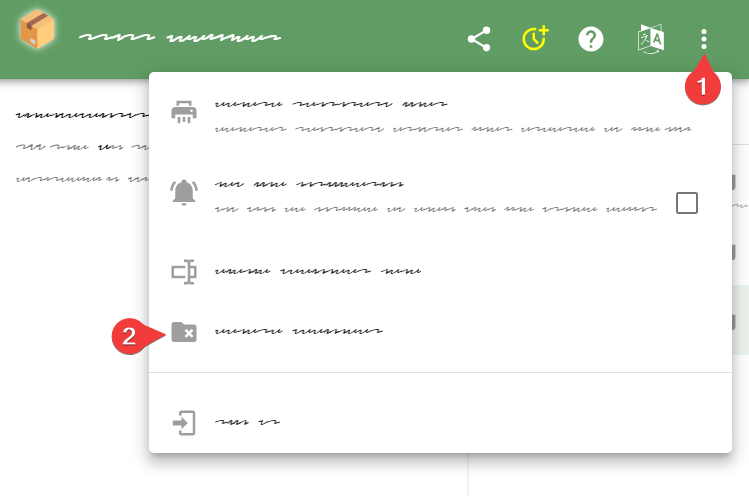 > 只有web文件夹所有者(创建web文件夹的用户)才能删除它。
»
分享 Web 文件夹
### 1️⃣ 单击<span class="iconify-inline" data-icon="material-symbols:share"></span> 并选择**复制链接**。 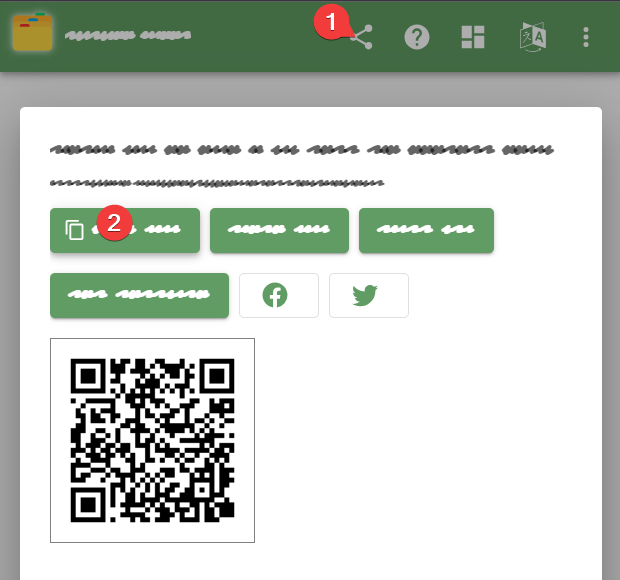 --- ### 2️⃣只要【粘贴】到任何你想要的地方即可。 - 电子邮件内容,消息传递者 - 公告板、SNS
»
重命名
### 在web文件夹中,单击 ①<span class="iconify-inline" data-icon="material-symbols:more-vert"></span> 图标并选择 ②<span class="iconify-inline" data-icon="bx:rename"></span>。 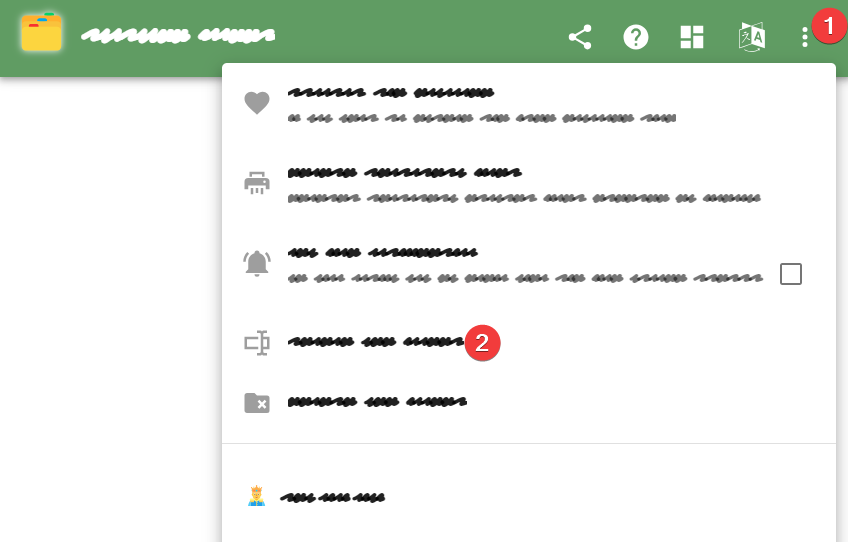 > 只有web文件夹所有者才能在登录后使用它。
